css响应式网页实战
第四节
响应式原理
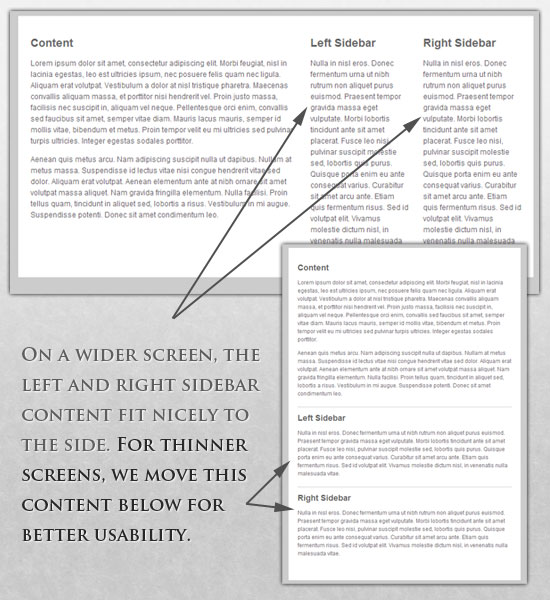
作为一名网页设计师或前端开发者,我们希望我们的网页总能很容易的自适应不同的设备和屏幕尺寸,不管我们用户使用的是21″台式显示器,13″笔记本电脑,10″的iPad或者更小的智能手机。响应式网页设计使用@media queries根据浏览器的宽度和CSS来改变页面的布局。我们可以这样使用的CSS:
/* 适配1024px宽度以下的尺寸,一般为桌面端 */
@media all and (max-width: 1024px) {

}
/* 适配768px宽度以下的尺寸,一般为平板设备 */
@media all and (max-width: 768px) {

}
/* 适配480px宽度以下的尺寸,一般为大屏幕手机设备 */
@media all and (max-width: 480px) {

}
/* 适配320px宽度以下的尺寸,一般为小屏幕手机设备 */
@media all and (max-width: 320px) {

}
响应式容器
所谓擒贼先擒王,先从第二节提到的.container 下手
建议遵循 bootstrap的编码规范,详细见媒体查询的位置 ,下面的代码写在.container{}后面
@media all and (max-width: 1024px) {
    body {min-width: auto; }
    .container {width: 100%; }
}
适配小屏幕的导航栏
当屏幕缩小到一定宽度的时候,原来的导航就会挤得很难看,但是导航说呈现给用户一定要美美哒,所以我们可以再写一个适配小屏幕的导航栏作为备胎。
下面代码写在<div class="nav"></div> 里面,与<div class="menu container"></div> 同级
<div class="mobile-menu">
    <a href="javascript:" class="nav-left btn-menu">=</a>
    <a href="javascript:"><img src="http://codeasily.net/course/img/menu-apple-logo.svg" alt=""></a>
    <a href="javascript:" class="nav-right"><img src="http://codeasily.net/course/img/menu-bag.svg" alt=""></a>
</div>
简单的描绘一下备胎
默认屏幕下是不显示备胎的,@media识别到合适的尺寸的时候就让它上位并且让原来的导航退位
.nav .mobile-menu {
    display: none;          /*默认情况下不显示*/
    text-align: center;
}

.nav .mobile-menu a {
    display: inline-block;
    width: 44px;
    height: 44px;
    -webkit-transition: opacity 0.2s ease;
    -moz-transition: opacity 0.2s ease;
    -ms-transition: opacity 0.2s ease;
    -o-transition: opacity 0.2s ease;
    transition: opacity 0.2s ease;
}

.nav .mobile-menu .btn-menu {
    font-size: 30px;
    color: #fff;
    line-height: 44px;
}

.nav .mobile-menu .nav-left {float: left; }
.nav .mobile-menu .nav-right {float: right;}
接下来就是备胎逆转的时候了,当窗口宽度小于768px时就是默认导航退位,备胎上位的时候了。
但是备胎只有三个按钮没鸟用,这时候小屏幕下的默认导航可以利用起来,改造成竖向列表的形式,这样子小屏幕导航可以点出这样的列表式导航,还是原配赢了.
注意@media 里面提到过的元素必须放在被改造前元素的后面,否则@media不起作用!
下面的代码应该写在.nav .mobile-menu .nav-right {float: right;} 的后面
/*识别小屏幕设备的导航变化*/
@media screen and (max-width: 768px) {
    .nav .mobile-menu {display: block; }
    .nav .menu {
        display: none;
        position: absolute;
        top: 44px;
        padding: 0 20px;
        background: #000;
    }
    .nav .menu.show{
        display: block;
    }
    .nav .menu a {
        display: block;
        text-align: left;
        line-height: 44px;
        border-bottom: 1px solid #666;
    }

    .nav .menu a:first-child, .nav .menu a:last-child {display: none; }
}
响应式导航交互
利用javascript实现点击小屏幕导航左边的菜单图标即显示列表导航,再点一次则收起的效果
先在HTML里铺“路”,在小屏幕导航的左菜单按钮加入点击事件onclick="toggleMenu()"
<a href="javascript:" class="nav-left btn-menu" onclick="toggleMenu()">=</a>
<div class="menu container"> 加上id方便javascript控制显示隐藏
<div class="menu container" id="menu">
在 javascript面板中声明 toggleMenu() ,通过点击事件控制列表导航显示隐藏
function toggleMenu(){
    document.getElementById('menu').classList.toggle('show')
}
你已经完成了响应式导航的实现和交互效果,可以打开编辑器的 全屏模式,再缩小浏览器窗口试试看!
本节到此结束
下一节:响应式内容及底部
如有疑问或建议请发送到此邮箱反馈lipten@foxmail.com